| Примечание |
|---|
| Инструкция подготовлена на примере Keycloak версии 20.0.2. |
Настройка Keycloak#
- Создание клиента.
- Настройка параметров клиента.
- Назначение ролей пользователей.
- Конфигурация Визиона для работы с Keycloak.
Создание клиента#
Необходимо выбрать пространство vision.
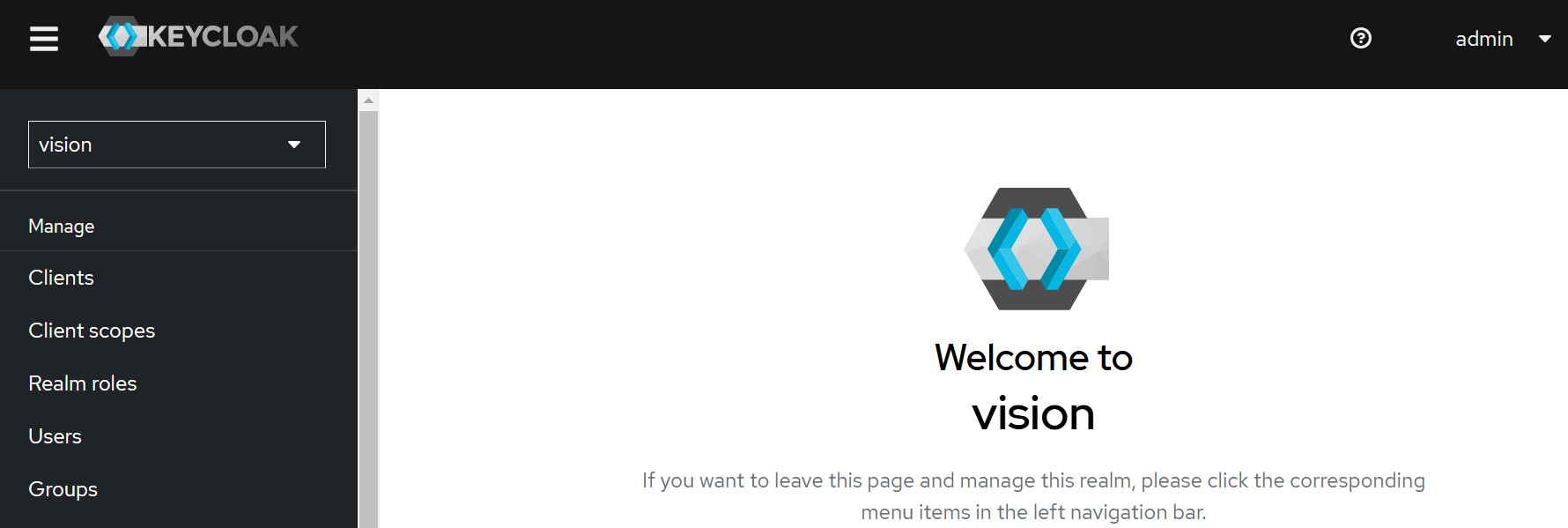
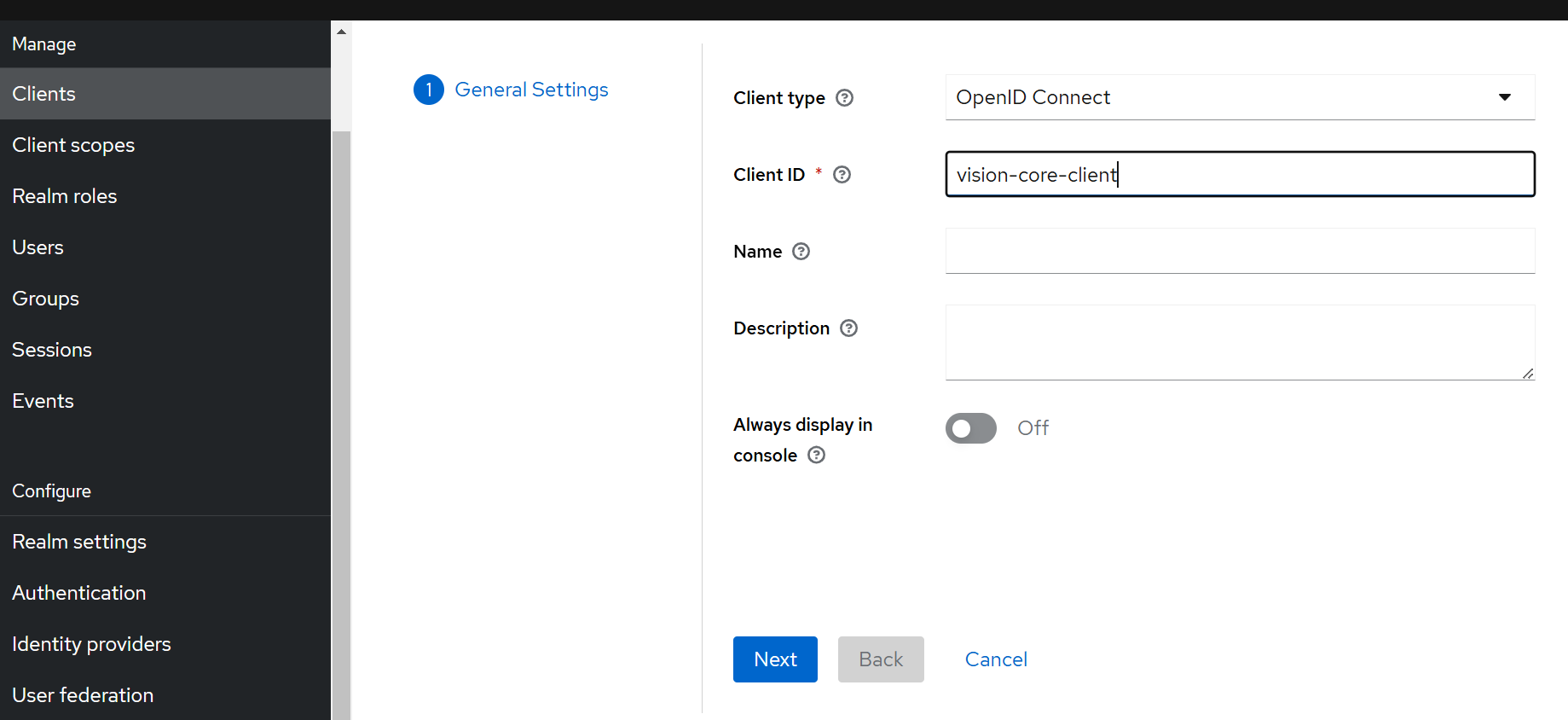
Перейти в раздел Clients и нажать на кнопку Create client. Заполнить поля следующими значениями:
- Client type: openid-connect
- Client ID: vision-core-client
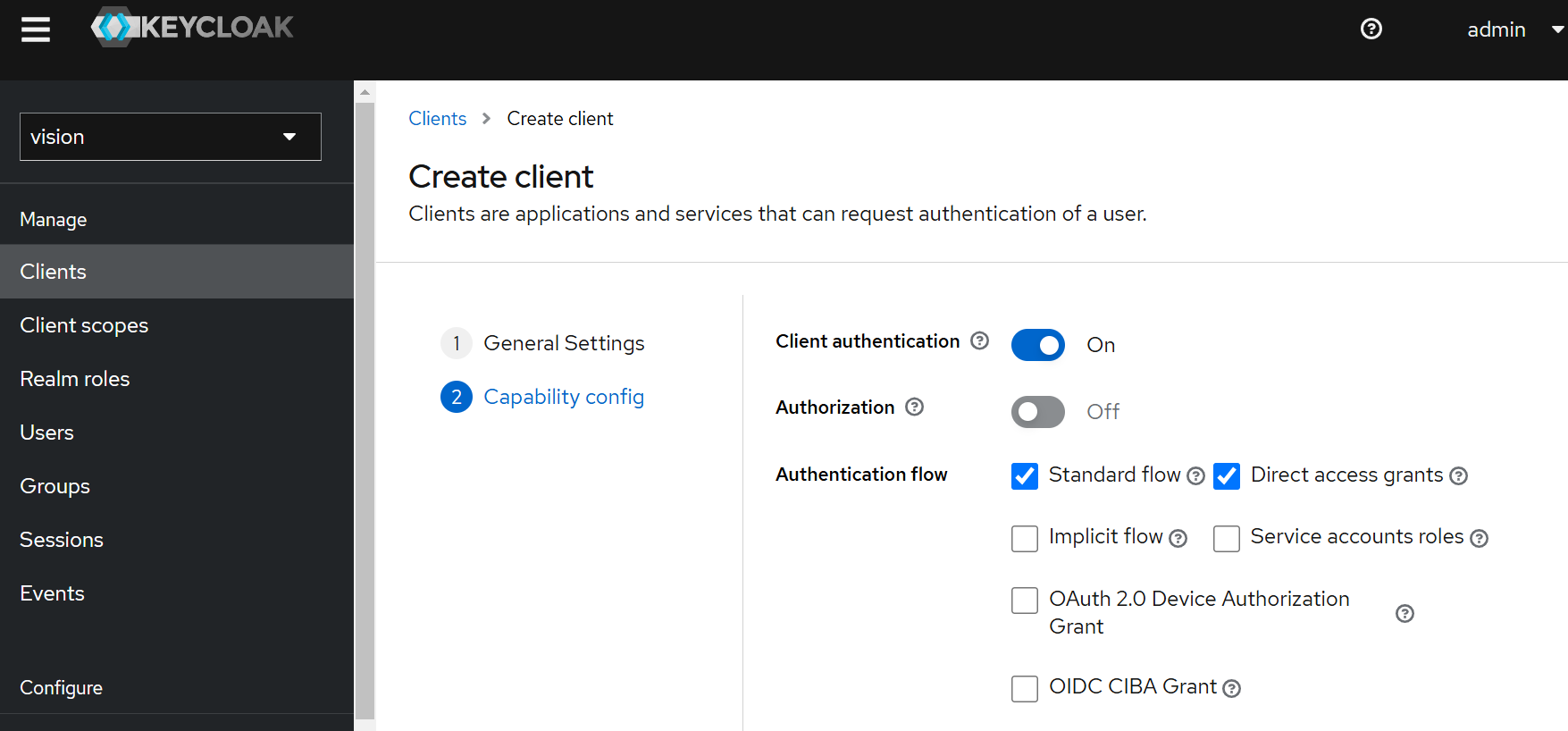
Перейти на следующую страницу при помощи кнопки Next. Выбрать параметры:
- Client authentication: ON
- Authorization: OFF
- Standard Flow: ON
- Direct Access Grants: ON
- Implicit Flow: OFF
Для завершения создания клиента необходимо нажать на кнопку Save.
Настройка параметров клиента#
После создания клиента откроется страница Client details.
Вкладка «Settings»#
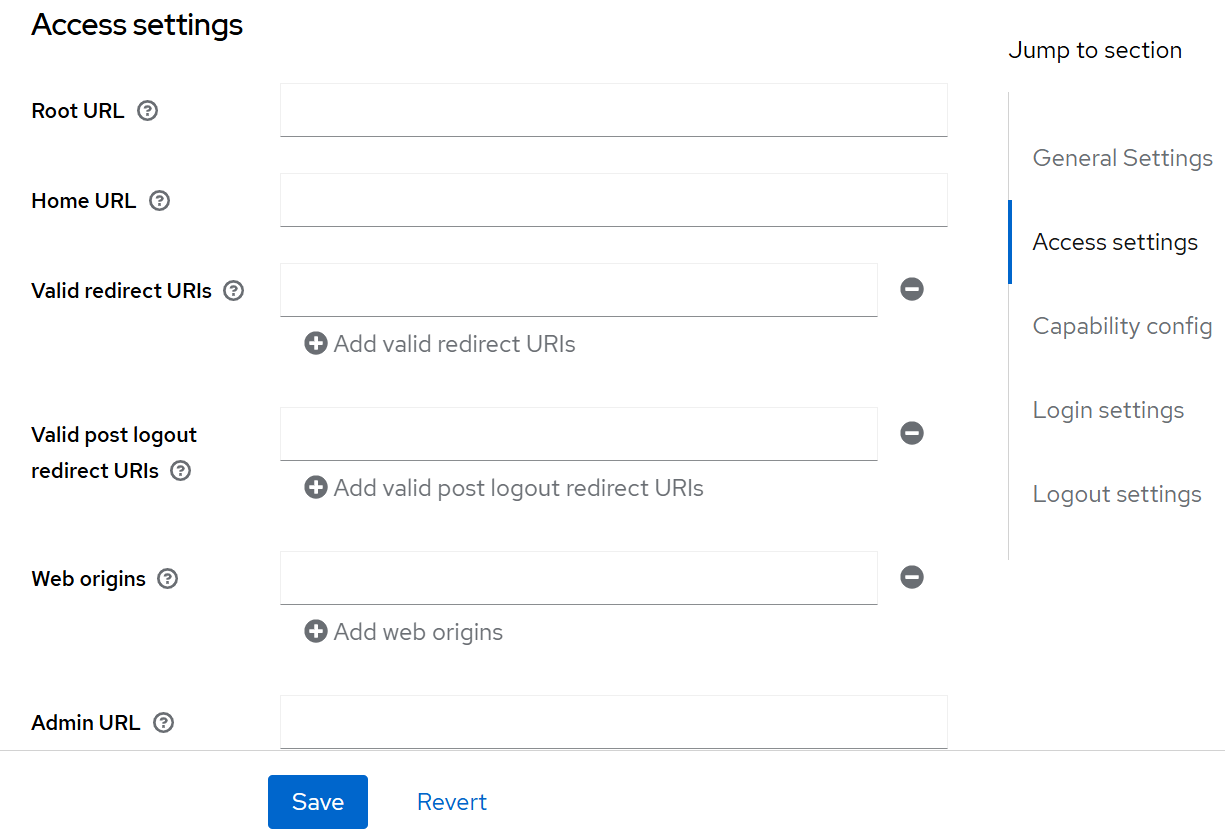
На вкладке Settings в подразделе Access settings необходимо указать адреса приложения:
-
Root URL:
https://<ip_vision_vm>. -
Home URL (Base URL в ранних версиях):
https://<ip_vision_vm>. -
Valid Redirect URIs:
https://<ip_vision_vm>/vision/api/v1/auth/loginhttps://<ip_vision_vm>/vision/api/v1/auth/login-grafana
-
Web Origins:
https://<ip_vision_vm>. -
Admin URL:
https://<ip_vision_vm>.
Прочие параметры конфигурации можно оставить со значениями по умолчанию. После ввода параметров необходимо сохранить изменения при помощи кнопки Save.
Вкладка «Roles»#
Необходимо создать роли администратора клиента, которые затем можно назначать пользователям Keycloak. Имена ролей чувствительны к регистру. Для создания роли необходимо нажать на кнопку Create role.
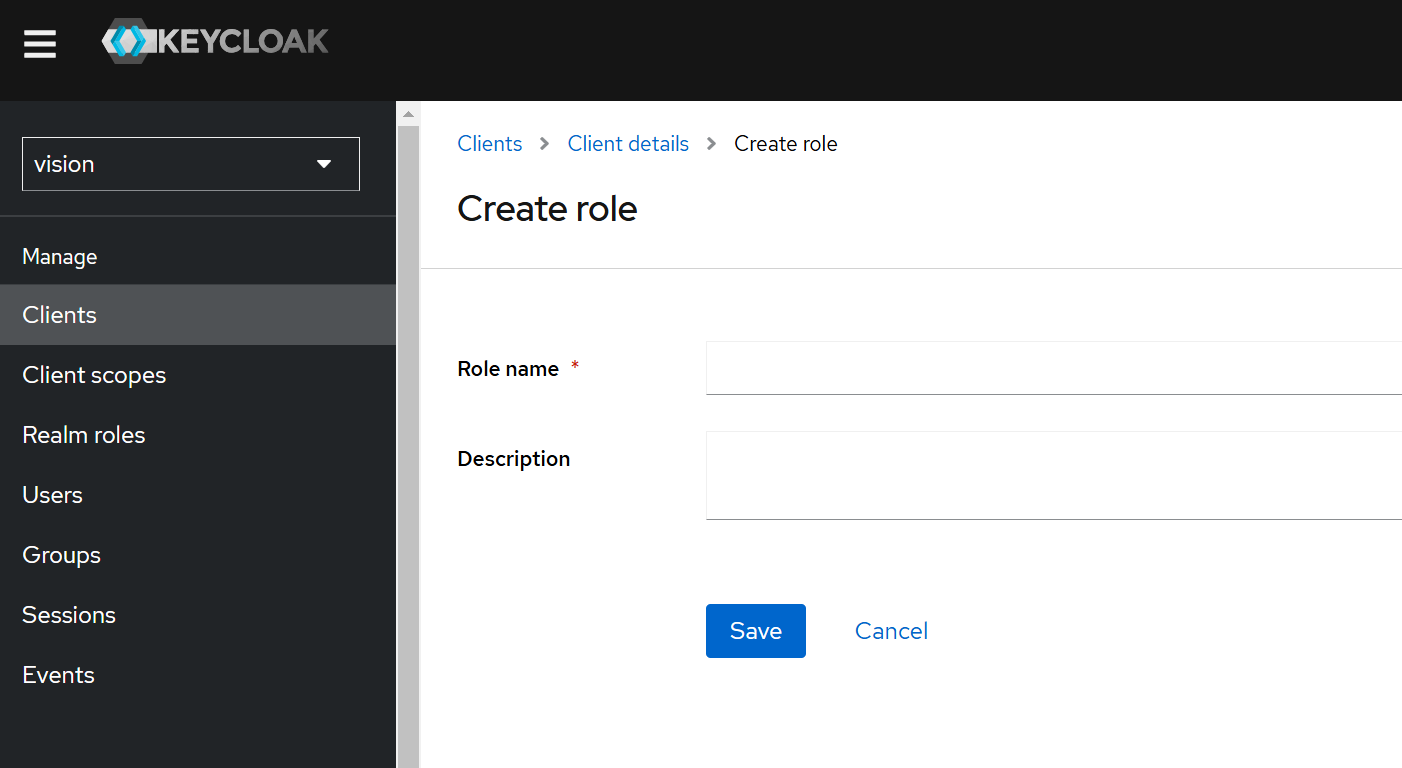
Необходимо создать следующие роли:
- obj_model — администратор объектной модели;
- role_model — администратор информационной безопасности;
- vsn_config — администратор конфигурации Визиона, также администратор Grafana.
Также можно создать пользовательские роли. Распределение их полномочий производится после их добавления в Визион. Управление ролевой моделью Визион описано в Руководстве Администратора .
Вкладка «Credentials»#
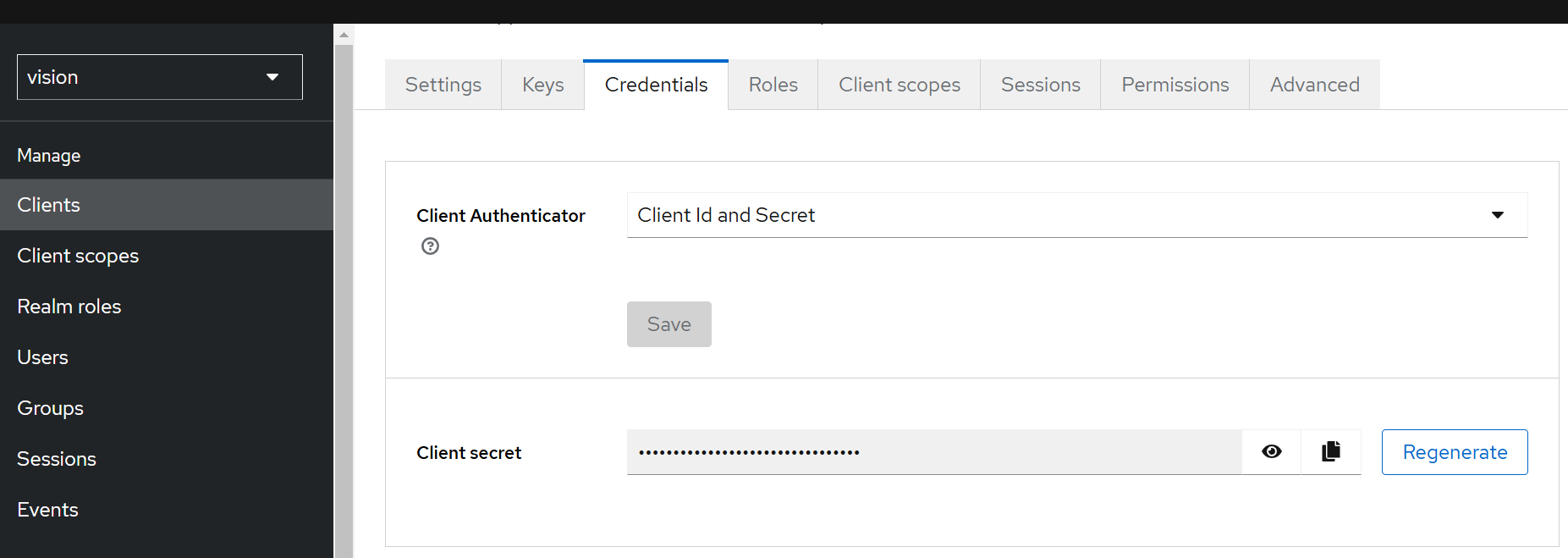
По умолчанию должны быть указаны следующие параметры:
- Client Authenticator: Client Id and Secret
- Client secret: *****
При конфигурации Визиона для работы с Keycloak потребуются следующие данные клиентов:
- Client ID
- Client secret
Назначение ролей пользователям#
Порядок действий для назначения роли пользователям:
-
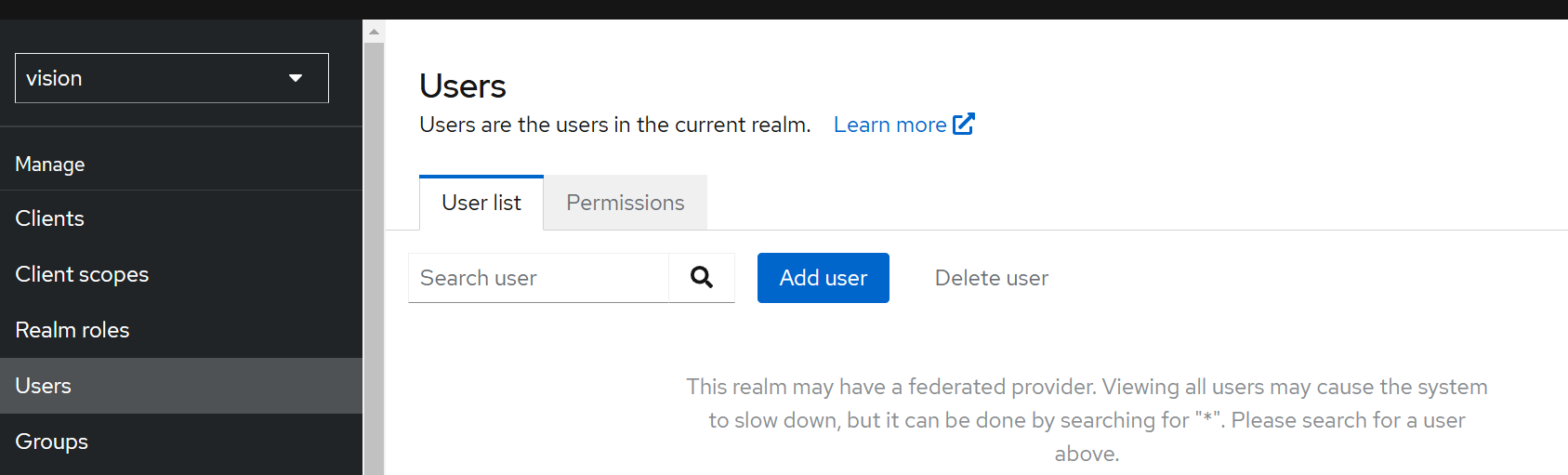
Необходимо перейти в раздел Users
-
Выбрать пользователя или создать нового при помощи кнопки Add user
-
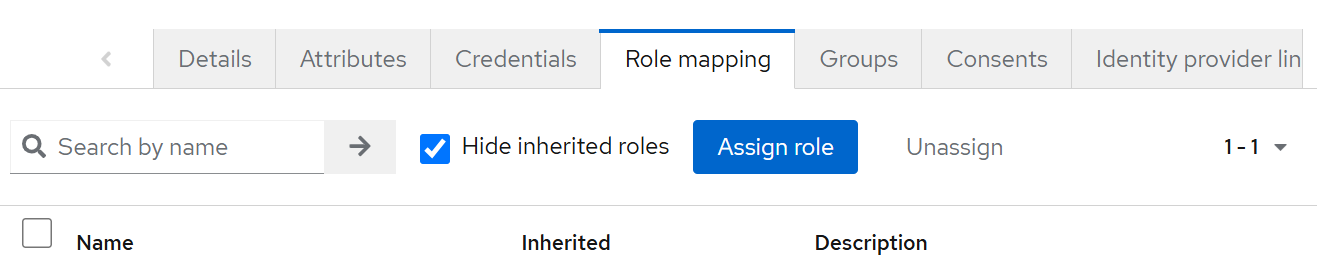
Перейти во вкладку Role mapping и нажать на кнопку Assign role
-
Нажать на выпадающий список фильтра и выбрать Filter by clients
-
Отметить необходимые роли и нажать на кнопку Assign
Конфигурация Визиона для работы с Keycloak#
Необходимо изменить параметры файла конфигурации Визиона /opt/skala-r/etc/vision/server/vision_core/config.yml.
В ключе “auth” необходимо указать:
- enabled - установить значение true
- auth_type - keycloak
- auth_server - URL Keycloak, например
https://192.168.1.1:8080. - admin_server - для Keycloak указывается тот же URL что и для auth_server, например
https://192.168.1.1:8080. - realm - имя пространства.
- client_id - ID клиента в пространстве.
- client_secret - значение является ключом из хранилища секретов. Не изменять.
Пример секции авторизации:
auth:
  enabled: true
  auth_type: keycloak
  auth_server: https://192.168.1.1:8080
  admin_server: https://192.168.1.1:8080
  realm: vision
  client_id: vision-core-client
  client_secret: vault.auth.client_secret
Необходимо указать реальное значение Client_secret клиента.
-
Необходимо создать копию файла хранилища секретов:
cp /opt/skala-r/vision/.secrets_vault /opt/skala-r/vision/.secrets_vault_bak -
Открыть хранилище секретов командой:
ansible-vault edit /opt/skala-r/vision/.secrets_vaultДля оперирования содержимым хранилища требуется ключ, выдаваемый разработчиком Визиона.
-
Для ключа
vault.auth.client_secretустановить значение Client secret из раздела Credentials клиента. -
Сохранить файл и выполнить скрипт:
/opt/skala-r/vision/tools/update_server_configs.shvision_core будет перезапущен в процессе. Для применения настроек аутентификации к Grafana и переключения режима отображения дашбордов.
- при выключенной аутентификации - дашборды доступны для просмотра всем
- при включенной аутентификации - дашборды доступны для просмотра только назначенным ролям;
Для включения/выключения аутентификации в Визионе необходимо запускать скрипт
/opt/skala-r/vision/tools/update_server_configs.shот пользователяroot. -
Необходимо проверить успешный запуск vision_core командой:
systemctl status vision_core.service -
Следует убедиться, что в логе нет ошибок после перезапуска:
journalctl -fu vision_core -n 20
Обратите внимание на то, что при изменении настроек в /opt/skala-r/etc/vision/server/vision_core/config.yml и после перезапуска vision_core настройки в конфигурационном файле grafana не меняются. Конфигурирование grafana происходит после запуска скрипта /opt/skala-r/vision/tools/update_server_configs.sh.
Настройка Keycloak при помощи скрипта#
Необходимые условия для запуска скрипта#
-
Успешная работа скрипта возможна в составе дистрибутива Визион, без переноса скрипта в иные среды.
-
Запуск скрипта возможен только под пользователем с правами
root. -
Для запуска необходима утилита
jq. Утилита включена в поставку Визиона. Следует предварительно установить зависимости Визиона перед запуском скрипта, если данная утилита не установлена, либо установить ее вручную. -
Для запуска скрипта необходимы следующие данные:
- адрес keycloak с протоколом (http, https)
- id клиента cli администратора - по умолчанию admin-cli
- данные учетной записи администратора keycloak (username, password)
- имя создаваемого реалма Визиона
- имя создаваемого клиента Визиона
- значение секрета клиента Визиона
- адрес сервера Визион
Значения по умолчанию#
В скрипте для некоторых аргументов подготовлены значения по умолчанию:
- id клиента cli администратора - admin-cli
- данные учетной записи администратора keycloak (username, password) - admin, admin
- имя создаваемого реалма Визиона - vision
- имя создаваемого клиента Визиона - vision-core-client
- значение секрета клиента Визиона - генерируется при запуске, будет выведен в консоль
Примечание
- Если пространство уже существует, скрипт продолжит работать с ним.
- Если клиент уже существует, то работа скрипта будет завершена с ошибкой.
Параметры запуска скрипта#
Для запуска необходимо перейти в директорию auth/keycloak/ дистрибутива при помощи команды:
cd <vision-distrib-path>/auth/keycloak
Параметры запуска скрипта:
-
auth-server— адрес сервера Keycloak. Обязательный параметр. -
admin-username— login администратора. По умолчаниюadmin. -
admin-password— пароль администратора. По умолчаниюadmin. -
admin-client-id— идентификатора клиента CLI администратора. По умолчаниюadmin-cli. -
realm— название пространства. По умолчаниюvision. -
core-client-id— название клиента. По умолчаниюvision-core-client. -
core-client-secret— секрет клиента. При отсутствии будет сгенерирован. -
vision-address— адрес сервера Визиона, например,https://192.168.190.190.
Результат работы скрипта#
Пример только с обязательными параметрами
./setup_keycloak.sh \
   --auth-server http://192.168.190.198:8180 \
   --vision-address https://192.168.190.196
Будут использованы следующие аргументы:
auth-server           :        http://192.168.190.198:8180
admin-username        :        admin
admin-password        :        admin
admin-client-id       :        admin-cli
realm                 :        vision
core-client-id        :        vision-core-client
core-client-secret    :        c0fe8c1f99055df8e84e9e2e650d7968
vision-address        :        https://192.168.190.196
====================================
 Конфигурирование реалма в keycloak
====================================
Проверка доступности keycloak...
Получение access_token...
Создание реалма - vision
Реалм создан.
Реалм доступен по следующей ссылке:
http://192.168.190.198:8180/auth/admin/master/console/#/realms/vision
Создание клиента в реалме - vision-core-client
Клиент создан.
Получение UUID клиента
UUID клиента 7bbb2017-ebfa-4e6a-9fef-2723493b0182
Добавление базовых ролей администраторов:
   Добавлена роль {"name": "vsn_config"}
   Добавлена роль {"name": "role_model"}
   Добавлена роль {"name": "obj_model"}
Успешно установлены следующие параметры:
realm                 :        vision
core-client-id        :        vision-core-client
core-client-secret    :        c0fe8c1f99055df8e84e9e2e650d7968
Настройка Keycloak и Визион для функционала автоматической рассылки уведомлений#
Необходимо в реалме master в Keycloak создать технического пользователя, учетная запись которого будет использована для получения списка пользователей и ролей и задать для него пароль.
Техническому пользователю необходимо назначить следующие роли:
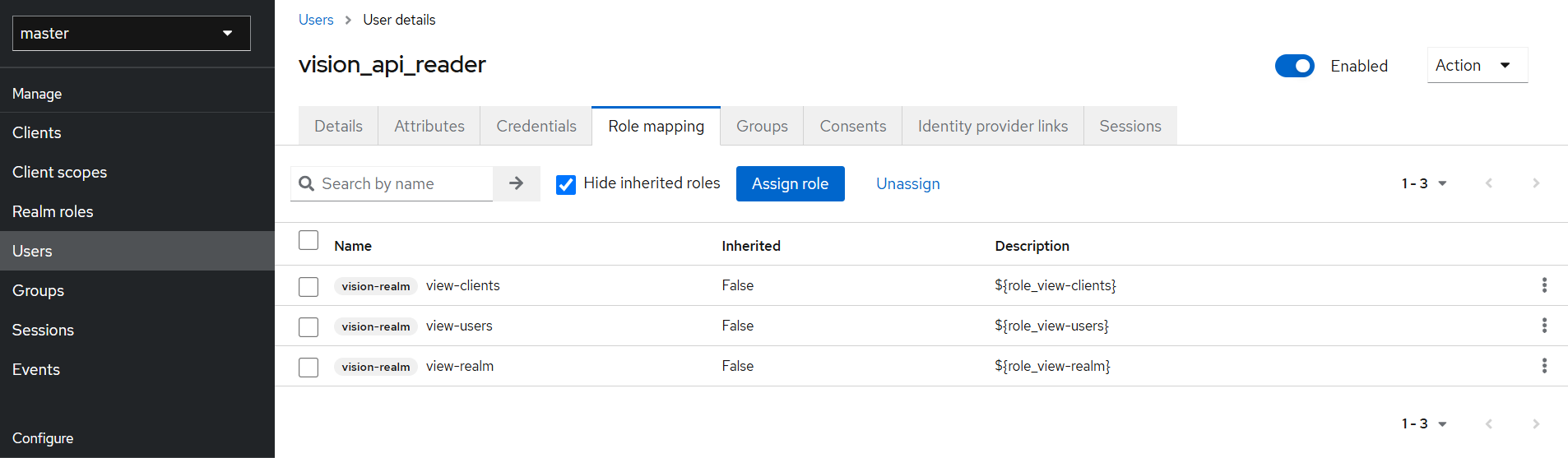
В конфигурационном файле Визион требуется задать параметры для сервиса vision_iamsyncer.service, который запрашивает данные пользователей необходимые для рассылки у провайдера аутентификации и передает из в сервис vision_core.
Параметры:
- iamsyncer_systemd_service - название сервиса, запрашивающего данные пользователей у провайдера аутентификации (изменять не требуется)
- user_update_enabled - включение режима сбора данных пользователей (true) или выключение (false)
- tech_auth_client_id - идентификатор клиента для сбора данных пользователей (изменять не требуется)
- tech_auth_username - имя технического пользователя
- tech_auth_password - ключ в secret vault, где хранится пароль технического пользователя
- fetch_interval - интервал времени (в секундах), через который запускается каждый последующий процесс сбора данных пользователей.
Пример заполнения:
auth:
---
  iamsyncer_systemd_service: vision_iamsyncer.service
  user_update_enabled: true
  tech_auth_client_id: 'admin-cli'
  tech_auth_username: 'vision-api-reader'
  tech_auth_password: vault.auth.tech_auth_password
  fetch_interval: 3600
Пароль технического пользователя необходимо добавить в secrets_vault. Для этого необходимо открыть хранилище секретов командой:
ansible-vault edit /opt/skala-r/vision/.secrets_vault
Для ключа vault.auth.tech_auth_password установить значение пароля, заданного в разделе credentials технического пользователя.
После всех изменений необходимо рестартовать сервис Визион командой
systemctl restart vision_core
В случае, если в провайдере аутентификации произошли изменения и администратор не хочет ждать следующего запуска процесса сбора данных, можно рестартовать сервис vision_iamsyncer командой
systemctl restart vision_iamsyncer
Поведение Визиона при интеграции Keykloak с Active Directory#
Keycloak поддерживает интеграцию с Active Directory (далее AD). Ниже перечислены особенности, которые необходимо учитывать при работе Keycloak с AD.
-
при блокировке пользователя в AD - пользователь не может войти в Визион - будет возникать ошибка с указанием на неверные логин или пароль
-
при исключении из группы (или добавлении) в AD - данные в Keycloak обновятся при плановой синхронизации данных из AD
-
при исключении из всех групп связанных с ролями Визиона - отключение пользователя произойдет после синхронизации Keycloak с AD при новой попытке входа в систему (если в момент синхронизации была активная сессия, пользователь сможет пользоваться Визионом до истечения срока жизни токена)
-
Время отключения пользователя можно регулировать:
-
через включение параметра
Periodic changed users syncи указанияChanged users sync periodв Keycloak в User federation → LDAP provider → Synchronization settings. Чем меньше значение, тем чаще будут синхронизироваться пользователи между AD и keycloak; -
через изменение в Keycloak параметра Realm settings → Tokens → Access token → Access Token Lifespan, который управляет, как часто будут обновляться токен пользователя и его полномочия в виде ролей.
-
При активной сессии отключение пользователя будет произведено только при завершении сессии в административном интерфейсе Keycloak, истечении срока жизни активного токена или принудительной синхронизации с AD. Также при активной сессии, пока токен не просрочен, к пользователю будут применены роли на момент выдачи токена.